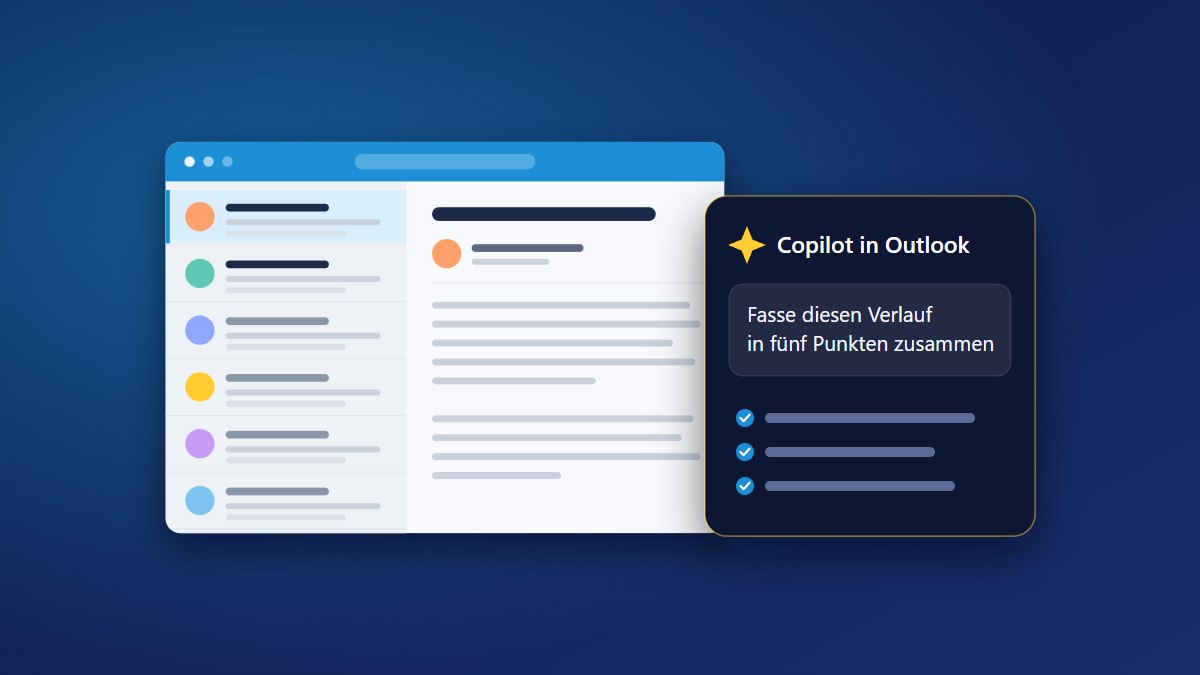
Copilot in Outlook: 7 Prompts für den Posteingang
Copilot in Outlook: 7 Prompts für den Posteingang
Copilot fasst in Outlook E-Mail-Verläufe zusammen, entwirft Antworten und gibt Rückmeldung zu Ihren eigenen Texten. Wie brauchbar das Ergebnis ist, hängt davon ab, wie genau Sie fragen. Die folgenden sieben Prompts können Sie kopieren und anpassen. Zu jedem steht dabei, was Sie am Ergebnis prüfen sollten, bevor Sie es weiterverwenden.
Voraussetzung: Copilot in Outlook setzt eine passende Microsoft-365-Lizenz mit Copilot voraus. Fehlt die Copilot-Schaltfläche bei Ihnen, klärt Ihre IT-Abteilung, ob die Funktion freigeschaltet ist.
Wo Sie die Prompts eingeben
- Zusammenfassen: Über einem E-Mail-Verlauf steht die Schaltfläche „Zusammenfassen". Sie liefert eine Standard-Zusammenfassung ohne eigenen Prompt.
- Entwerfen: Beim Schreiben einer Nachricht öffnen Sie über die Copilot-Schaltfläche das Eingabefeld und beschreiben, was die E-Mail leisten soll.
- Copilot-Chat: Im Chatfenster stellen Sie freie Fragen zu Ihren E-Mails. Hier passen die längeren Prompts aus diesem Artikel.
1. Langen Verlauf auf Entscheidungen kürzen
Die Standard-Zusammenfassung erzählt den Verlauf nach. Meist wollen Sie aber wissen, was beschlossen wurde und was noch offen ist.
Fasse diesen E-Mail-Verlauf zusammen. Gliedere in drei Abschnitte:
1. Getroffene Entscheidungen (mit Namen, wer entschieden hat)
2. Offene Fragen
3. Was von mir erwartet wird
Höchstens zehn Zeilen. Wenn etwas unklar ist, schreibe „unklar" statt zu raten.
Prüfen Sie: Stimmen die Namen bei den Entscheidungen? Bei verzweigten Verläufen mit vielen Beteiligten ordnet Copilot Aussagen gelegentlich der falschen Person zu.
2. Kundenanfrage beantworten, ohne Zusagen zu erfinden
Ein Beispiel: Ein Kunde schreibt, seine Lieferung sei seit einer Woche überfällig, und fragt nach einem neuen Termin. Den Termin kennen Sie selbst noch nicht.
Entwirf eine Antwort auf diese E-Mail. Ton: freundlich und sachlich, Sie-Form.
Inhalt: Wir entschuldigen uns für die Verzögerung, klären den Liefertermin intern
und melden uns bis morgen Mittag.
Wichtig: Nenne keinen Liefertermin und mache keine Zusagen, die nicht in meinen
Angaben stehen. Höchstens 100 Wörter.
Prüfen Sie: Steht im Entwurf ein Datum, ein Rabatt oder eine Zusage, die Sie nicht vorgegeben haben? Genau das passiert ohne die ausdrückliche Einschränkung im Prompt häufig.
3. Aufgaben und Fristen aus einer Abstimmung ziehen
Lies diesen E-Mail-Verlauf und erstelle eine Liste aller Aufgaben.
Je Aufgabe: Was ist zu tun, wer ist zuständig, bis wann.
Ist keine Frist genannt, schreibe „keine Frist genannt".
Sortiere nach Frist, die früheste zuerst.
Prüfen Sie: Vergleichen Sie jede Frist mit dem Originaltext. Aus „bis Ende der Woche" wird im Ergebnis manchmal ein konkretes Datum, das so nirgends stand.
4. Posteingang nach Abwesenheit sortieren
Welche E-Mails der letzten fünf Arbeitstage erfordern eine Antwort von mir?
Liste sie nach Dringlichkeit auf und nenne je E-Mail in einem Satz, worum es geht
und was der Absender von mir erwartet. Newsletter und automatische Benachrichtigungen
lasse weg.
Prüfen Sie: Die Liste ist ein Einstieg, kein Ersatz für den Blick in den Posteingang. Was Copilot als unwichtig einstuft, kann für Sie trotzdem wichtig sein.
5. Eine heikle Nachricht entschärfen
Sie haben im Ärger eine Antwort geschrieben und wollen sie nicht so abschicken.
Überarbeite meinen Entwurf. Der Inhalt und alle Fakten bleiben unverändert.
Ändere nur den Ton: bestimmt, aber höflich und ohne Vorwürfe.
Zeige mir danach in Stichpunkten, was du geändert hast.
Prüfen Sie: Ist Ihr Anliegen nach der Glättung noch klar erkennbar? Für eine Einschätzung ohne Umschreiben eignet sich zusätzlich die Funktion „Coaching von Copilot", die Ton und Verständlichkeit Ihres Entwurfs bewertet.
6. Besprechung per E-Mail vorbereiten
Entwirf eine Einladung zu einer Besprechung von 30 Minuten zum Thema [Thema].
Nenne das Ziel in einem Satz, drei Tagesordnungspunkte und was die Teilnehmenden
vorbereiten sollen. Grundlage ist dieser E-Mail-Verlauf. Sie-Form, höchstens 120 Wörter.
Prüfen Sie: Passen die Tagesordnungspunkte zu dem, was im Verlauf tatsächlich strittig war, oder hat Copilot nur die zuletzt genannten Themen übernommen?
7. Stand eines Vorgangs für die Übergabe zusammenstellen
Sie übergeben einen Vorgang an eine Kollegin, die bisher nicht beteiligt war.
Schreibe eine Übergabe-E-Mail zu diesem Vorgang für eine Kollegin ohne Vorwissen.
Aufbau: Worum geht es, was ist bisher passiert, was ist als Nächstes zu tun,
wer sind die Ansprechpersonen. Verwende nur Informationen aus dem E-Mail-Verlauf.
Prüfen Sie: Fehlt etwas, das nur Sie wissen, etwa eine telefonische Absprache? Copilot kennt nur, was in den E-Mails steht.
Wenn das Ergebnis nicht passt
Die erste Antwort ist ein Entwurf. Drei Nachfragen helfen fast immer:
- Zu lang: „Kürze auf fünf Zeilen und behalte nur, was eine Handlung von mir erfordert."
- Zu förmlich oder zu locker: „Schreibe es so, wie ich einer langjährigen Kundin schreiben würde."
- Zu ungenau: „Nenne zu jeder Aussage die E-Mail, aus der sie stammt."
Drei Regeln für den Umgang mit Copilot im Posteingang
- Lesen Sie den Entwurf, bevor Sie senden. Verantwortlich für die E-Mail bleiben Sie.
- Prüfen Sie Zahlen, Termine und Namen am Original. Dort passieren die meisten Fehler.
- Halten Sie die Regeln Ihres Unternehmens ein. Ob und für welche Inhalte Copilot genutzt werden darf, legt Ihr Arbeitgeber fest.
Weitere Prompt-Sammlungen: Copilot in Excel, Copilot in Word, Copilot in PowerPoint und Copilot in Teams.
🎯 Copilot über Outlook hinaus nutzen? Im Kurs Microsoft Copilot im Berufsalltag lernen Sie Schritt für Schritt, wie Sie Copilot in Word, Excel, PowerPoint, Outlook und Teams einsetzen. Die erste Lektion lesen Sie kostenlos.
Dieses Thema vertiefen?
Unser Kurs „Microsoft Copilot im Berufsalltag" zeigt Ihnen wie – praxisnah und mit Zertifikat.

Microsoft Copilot im Berufsalltag
Lernen Sie, wie Microsoft 365 Copilot Ihre tägliche Arbeit in Word, Excel, PowerPoint, Outlook und Teams revolutioniert.