Copilot in Word: 7 Prompts für Entwürfe und Überarbeitung
Copilot in Word: 7 Prompts für Entwürfe und Überarbeitung
Copilot schreibt in Word erste Entwürfe, fasst lange Dokumente zusammen und überarbeitet markierte Absätze. Ein Entwurf auf Zuruf ist schnell erzeugt. Brauchbar wird er erst, wenn Sie Zweck, Leser und Umfang vorgeben. Die folgenden sieben Prompts können Sie kopieren und anpassen. Zu jedem steht dabei, was Sie am Ergebnis prüfen sollten.
Voraussetzung: Copilot in Word setzt eine passende Microsoft-365-Lizenz mit Copilot voraus. Fehlt die Copilot-Schaltfläche bei Ihnen, klärt Ihre IT-Abteilung, ob die Funktion freigeschaltet ist.
Wo Sie die Prompts eingeben
- Entwurf mit Copilot: In einem leeren Dokument oder einer leeren Zeile erscheint das Eingabefeld für einen neuen Entwurf. Hier beschreiben Sie, was entstehen soll.
- Umschreiben: Markieren Sie einen Absatz und wählen Sie die Copilot-Option zum Umschreiben. Copilot schlägt Varianten vor, die Sie übernehmen oder verwerfen.
- Copilot-Chat: Im Seitenbereich stellen Sie Fragen zum geöffneten Dokument, etwa für Zusammenfassungen.
Mit einem Schrägstrich im Eingabefeld können Sie auf eine vorhandene Datei aus OneDrive oder SharePoint verweisen. Copilot nutzt sie dann als Grundlage.
1. Einen ersten Entwurf mit klaren Vorgaben
Schreibe ein internes Konzeptpapier zur Einführung eines digitalen Urlaubsantrags.
Leser: Geschäftsführung, wenig Zeit. Umfang: höchstens eine Seite.
Aufbau: Ausgangslage, Vorschlag, Aufwand, nächste Schritte.
Sachlicher Ton, keine Werbesprache. Wo dir Angaben fehlen, setze [Platzhalter].
Prüfen Sie: Hat Copilot trotz der Anweisung Zahlen oder Fristen eingesetzt, die Sie nicht vorgegeben haben? Suchen Sie gezielt nach Beträgen, Prozentwerten und Datumsangaben.
2. Einen Entwurf aus einer vorhandenen Datei
Sie haben Besprechungsnotizen und brauchen daraus ein Angebotsschreiben.
Schreibe auf Grundlage von /[Dateiname] ein Begleitschreiben zum Angebot.
Verwende nur Leistungen und Preise, die in der Datei stehen.
Sie-Form, höchstens 200 Wörter, am Ende ein konkreter Terminvorschlag als [Platzhalter].
Prüfen Sie: Vergleichen Sie jede Leistung und jeden Preis mit der Quelle. Ein Angebot ist rechtlich bindend, eine falsch übernommene Zahl auch.
3. Ein langes Dokument für Entscheider zusammenfassen
Fasse dieses Dokument für jemanden zusammen, der in fünf Minuten entscheiden muss.
Gliedere in: Worum geht es, was wird empfohlen, was kostet es, welche Risiken werden genannt.
Höchstens 150 Wörter. Nenne zu jedem Punkt den Abschnitt, aus dem er stammt.
Prüfen Sie: Schlagen Sie mindestens zwei der genannten Abschnitte nach. Einschränkungen und Bedingungen fallen in Zusammenfassungen häufig weg, also gerade das Kleingedruckte.
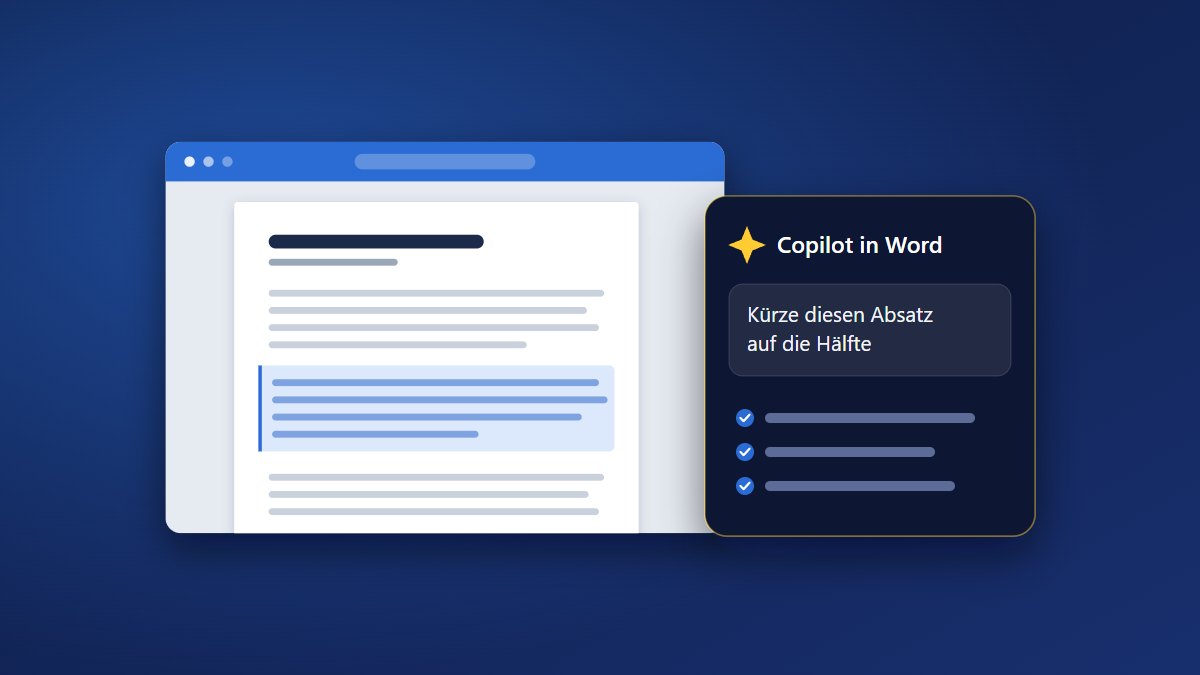
4. Einen Absatz kürzen und klären
Markieren Sie den Absatz und geben Sie beim Umschreiben vor:
Kürze diesen Absatz auf die Hälfte. Kurze Sätze, aktive Formulierungen,
keine Fachbegriffe ohne Erklärung. Der Inhalt bleibt vollständig.
Prüfen Sie: Ist beim Kürzen eine Aussage verloren gegangen oder schärfer geworden? Aus „in der Regel" wird beim Straffen leicht ein „immer".
5. Fließtext in eine Vergleichstabelle umwandeln
Wandle den markierten Text in eine Tabelle um. Zeilen: die drei Anbieter.
Spalten: Preis, Laufzeit, Kündigungsfrist, Leistungsumfang.
Steht zu einem Feld nichts im Text, schreibe „keine Angabe".
Prüfen Sie: Sind alle Felder aus dem Text belegt? Leere Felder füllt Copilot ohne die letzte Anweisung gelegentlich mit plausibel klingenden Werten.
6. Lücken und Widersprüche finden
Prüfe dieses Dokument als kritischer Leser. Nenne Stellen, an denen sich Aussagen
widersprechen, Zahlen nicht zusammenpassen oder eine Begründung fehlt.
Zitiere jede Stelle wörtlich und nenne den Abschnitt.
Prüfen Sie: Diese Liste ersetzt kein Korrekturlesen. Copilot findet offene Widersprüche gut, fachliche Fehler dagegen nur, wenn sie im Text selbst erkennbar sind.
7. Gezielt im Dokument nachfragen
Was steht in diesem Dokument zu Kündigungsfristen und Vertragsverlängerung?
Zitiere die Stellen wörtlich mit Abschnittsangabe.
Steht nichts dazu im Dokument, sage das ausdrücklich.
Prüfen Sie: Lesen Sie die zitierten Stellen im Zusammenhang. Für rechtlich wichtige Fragen ist die Antwort ein Wegweiser zur richtigen Seite, keine Auskunft.
Wenn das Ergebnis nicht passt
- Zu allgemein: „Ersetze allgemeine Aussagen durch ein konkretes Beispiel aus unserem Fall: [Beispiel]."
- Falscher Ton: „Schreibe es so, wie man es einer Kollegin im Flur erklären würde."
- Zu lang: „Streiche alles, was der Leser für die Entscheidung nicht braucht."
Drei Regeln für den Umgang mit Copilot in Word
- Geben Sie Leser, Zweck und Umfang vor. Ohne diese drei Angaben entsteht ein Text für niemanden.
- Prüfen Sie Zahlen, Namen und Fristen an der Quelle. Dort passieren die meisten Fehler.
- Halten Sie die Regeln Ihres Unternehmens ein. Ob vertrauliche Dokumente mit Copilot bearbeitet werden dürfen, legt Ihr Arbeitgeber fest.
Weitere Prompt-Sammlungen: Copilot in Outlook, Copilot in Excel, Copilot in PowerPoint und Copilot in Teams.
🎯 Copilot über Word hinaus nutzen? Im Kurs Microsoft Copilot im Berufsalltag lernen Sie Schritt für Schritt, wie Sie Copilot in Word, Excel, PowerPoint, Outlook und Teams einsetzen. Die erste Lektion lesen Sie kostenlos.
Dieses Thema vertiefen?
Unser Kurs „Microsoft Copilot im Berufsalltag" zeigt Ihnen wie – praxisnah und mit Zertifikat.

Microsoft Copilot im Berufsalltag
Lernen Sie, wie Microsoft 365 Copilot Ihre tägliche Arbeit in Word, Excel, PowerPoint, Outlook und Teams revolutioniert.